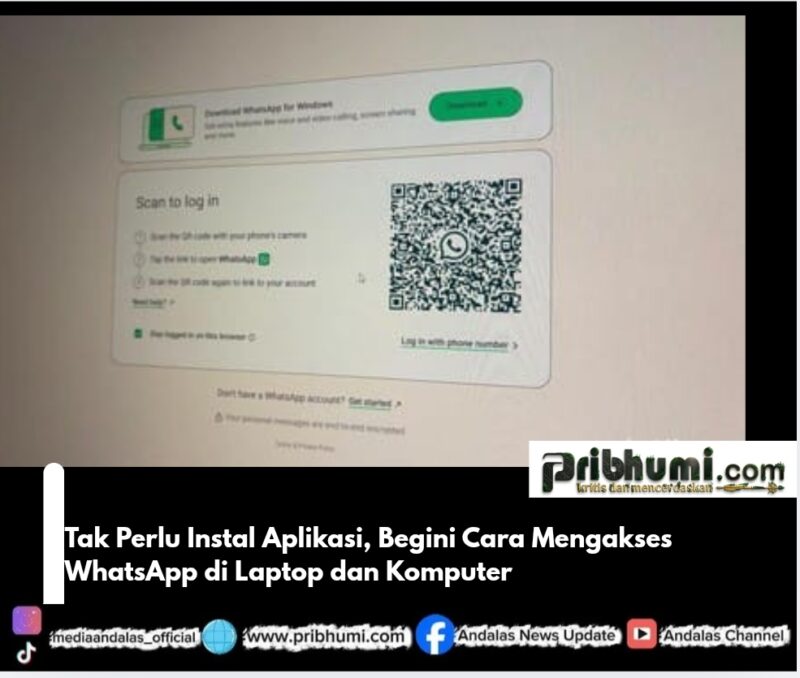
Jakarta, Pribhumi.com – Mengakses WhatsApp kini tidak harus selalu melalui ponsel. Pengguna juga dapat membuka akun pesan instan tersebut lewat browser komputer maupun laptop menggunakan layanan WhatsApp Web.
Tersedia dua metode untuk menghubungkan akun WhatsApp ke perangkat lain, yakni dengan memindai QR Code atau memasukkan nomor telepon yang telah terdaftar. Kedua pilihan ini memberikan kemudahan bagi pengguna yang ingin berkomunikasi tanpa harus terus-menerus membuka ponsel.
WhatsApp Web sendiri merupakan layanan berbasis browser yang berfungsi sebagai perangkat pendamping aplikasi WhatsApp di ponsel. Pengguna bisa memanfaatkannya untuk mengirim dan menerima pesan, berbagi foto, hingga mengirim dokumen.
Keberadaan layanan ini cukup membantu, terutama bagi pekerja dan pelajar yang sering menggunakan komputer dalam aktivitas sehari-hari. Selain lebih nyaman mengetik melalui keyboard, pengguna juga bisa mengakses file yang tersimpan di komputer dengan lebih mudah.
Untuk menggunakannya, pastikan ponsel dan komputer memiliki akses internet. Selain itu, akun WhatsApp harus sudah aktif dan dapat digunakan pada ponsel.
Berikut panduan mengakses WhatsApp Web melalui dua metode yang bisa dipilih sesuai kebutuhan.
1. Login WhatsApp Web Menggunakan QR Code
Metode pemindaian QR Code menjadi salah satu cara paling umum untuk menghubungkan WhatsApp di ponsel dengan komputer. Berikut tahapannya:
1. Pastikan aplikasi WhatsApp sudah terpasang dan akun telah aktif di ponsel.
2. Buka browser seperti Google Chrome, Mozilla Firefox, atau Microsoft Edge melalui komputer.
3. Kunjungi situs resmi https://web.whatsapp.com.
4. Tunggu hingga QR Code muncul pada halaman utama.
5. Selanjutnya, buka aplikasi WhatsApp di ponsel.
6. Ketuk ikon tiga titik di sudut kanan atas untuk pengguna Android. Sementara pengguna iPhone dapat membuka menu Pengaturan.
7. Pilih menu Perangkat Tertaut (Linked Devices).
8. Tekan pilihan Tautkan Perangkat (Link a Device).
9. Jika diminta, lakukan verifikasi identitas sesuai petunjuk.
10. Arahkan kamera ponsel ke QR Code yang tampil di layar komputer.
11. Tunggu beberapa saat hingga proses penghubungan selesai.
Jika berhasil, akun WhatsApp akan langsung terbuka di browser dan siap digunakan.
2. Login WhatsApp Web Menggunakan Nomor Telepon
Selain memindai kode QR, pengguna juga bisa menghubungkan akun melalui nomor telepon. Cara ini dapat menjadi alternatif ketika ingin menggunakan metode kode verifikasi.
Ikuti langkah-langkah berikut:
1. Buka browser di laptop atau komputer.
2. Masuk ke alamat https://web.whatsapp.com.
3. Pada halaman yang menampilkan QR Code, pilih opsi Login with phone number.
4. Tentukan negara tempat nomor telepon terdaftar, misalnya Indonesia.
5. Masukkan nomor ponsel yang digunakan pada akun WhatsApp.
6. Klik tombol Next untuk melanjutkan.
7. Setelah itu, layar komputer akan menampilkan kode penghubung.
8. Buka aplikasi WhatsApp di ponsel.
9. Masuk ke menu Perangkat Tertaut (Linked Devices).
10. Pilih Tautkan Perangkat (Link a Device).
11. Tekan opsi Link with phone number instead apabila tersedia.
12. Masukkan kode yang ditampilkan pada layar komputer.
13. Tunggu sampai proses verifikasi dan sinkronisasi selesai.
Setelah perangkat berhasil terhubung, pengguna dapat langsung mengakses percakapan melalui WhatsApp Web.
3. Langkah Keluar dari WhatsApp Web
Menjaga keamanan akun juga perlu diperhatikan, terutama ketika menggunakan komputer milik orang lain atau perangkat umum. Karena itu, jangan lupa keluar dari akun setelah selesai digunakan.
Berikut cara melakukan logout WhatsApp Web melalui ponsel:
1. Buka aplikasi WhatsApp di ponsel.
2. Masuk ke menu Perangkat Tertaut (Linked Devices).
3. Periksa daftar perangkat yang sedang terhubung dengan akun.
4. Pilih perangkat komputer atau browser yang ingin diputuskan.
5. Ketuk tombol Keluar (Log Out).
6. Setelah itu, perangkat tersebut tidak lagi memiliki akses ke akun WhatsApp.
Pengguna juga disarankan memeriksa daftar perangkat tertaut secara berkala. Jika menemukan perangkat yang tidak dikenal, segera keluarkan perangkat tersebut untuk menghindari akses yang tidak diinginkan.
Dengan memahami kedua metode login tersebut, pengguna dapat memilih cara paling praktis untuk mengakses WhatsApp melalui komputer. Pastikan selalu menggunakan situs resmi dan tidak membagikan kode penghubung kepada orang lain agar keamanan akun tetap terjaga. (Dta)